Als IT’er ben ik altijd op zoek naar manieren om mijn slimme huis te optimaliseren. Toen ik onderzocht hoe ik mijn niet‑ondersteunde camera’s toch in HomeKit kon gebruiken, kwam ik uit bij HomeKit Secure Video met Scrypted als mogelijke oplossing.
Al jaren maak ik gebruik van Home Assistant om mijn apparaten te beheren en automatiseren. Ik wilde graag profiteren van de beveiligingsfuncties van HomeKit Secure Video, maar zonder officiële HomeKit‑camera’s leek dat eerst onmogelijk.
Pas toen ik Scrypted beter ging bekijken, ontdekte ik dat ik hiermee mijn bestaande camera’s tóch kon koppelen aan HomeKit en de beelden veilig in iCloud kon opslaan.
Wat is Scrypted?
Scrypted is een open source video-integratieplatform. Met behulp van verschillende plug-ins kan Scrypted streams van verschillende merken camera’s ontvangen en deze naar andere platforms sturen (HomeKit, Google Home en Alexa).
Wat is HomeKit Secure Video?
HomeKit Secure Video is een functie van Apple’s HomeKit-platform. Je kunt hiermee je camerabeelden veilig opslaan in iCloud. Alleen jij en degene die je toestemming geeft hebben toegang tot je opgeslagen beelden. Je kunt de videobeelden terugkijken via de Woning-app op je Apple-apparaten.
Om te beginnen, moeten je camera’s uitgerust zijn met bewegingssensoren en specifieke codec-instellingen. Voor HomeKit Secure Video is het belangrijk dat de camera’s H.264 of H.265 codecs ondersteunen.
Hoe werkt HomeKit Secure Video met Scrypted?
Scrypted kan draaien op verschillende besturingssystemen, waaronder Linux, macOS en Windows. Daarnaast kan Scrypted ook worden geïnstalleerd op NAS-systemen zoals QNAP en ReadyNAS via Docker, en zelfs op een Raspberry Pi.
Scrypted ondersteunt vele cameramerken, waaronder UniFi, Hikvision, Ring, Nest/Google, Amcrest, Arlo, Tuya en Reolink, en de protocollen ONVIF en RTSP.
Voor de installatie-instructies van de Scrypted Custom Component voor Home Assistant raad ik je aan om de officiële documentatie te raadplegen. Daar vind je gedetailleerde stap-voor-stap instructies.
HomeKit-plugin installeren
Zorg ervoor dat je Scrypted hebt geïnstalleerd en toegang hebt tot het dashboard (Management Console)
Ga naar de Plugins-sectie in het Scrypted-dashboard
Zoek naar de HomeKit-plugin en klik op Install
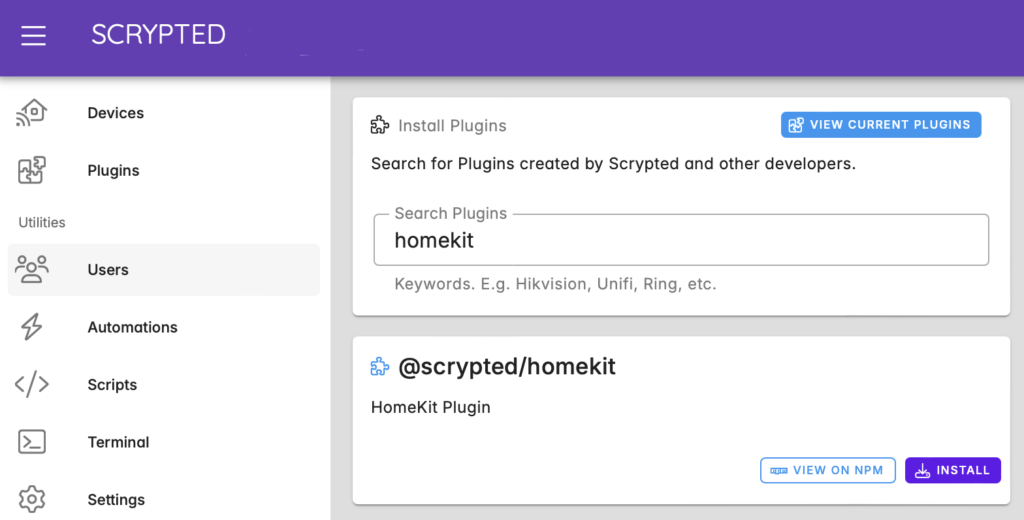
Na de installatie wordt de HomeKit-plugin automatisch ingeschakeld voor alle apparaten die al aan Scrypted zijn toegevoegd.
HomeKit-plugin inschakelen
Voeg je camera toe aan Scrypted als je dat nog niet hebt gedaan. Dit kan via de Devices-sectie.
Controleer of de HomeKit-plugin is ingeschakeld voor de camera. Als dit niet het geval is, schakel deze dan in en herstart de plugin.

HomeKit Pairing
Ga naar de instellingen van de camera in het Scrypted-dashboard.
Open de HOMEKIT-sectie en scan de QR-code met de Woning-app op je iOS-apparaat om de camera toe te voegen.

Na het voltooien van de pairing zal je camera zichtbaar zijn in de Woning app. Je kunt live videostreams bekijken, meldingen ontvangen bij bewegingsdetectie en zelfs gezichtsherkenning gebruiken.
Heb je nog vragen of hulp nodig? Stel je vraag in ons community forum.
👉🏻 Zie voor meer informatie: HomeKit (scrypted.app)